현재 연속
24일째 🔥
비용, 연속 기록, 내 코딩 습관까지.
흩어진 AI 코딩 사용량을 한 곳에 모아 매일 보여줍니다.
curl -fsSL https://inf.run/taco | shirm https://inf.run/taco.ps1 | iex
운동 기록 앱처럼, AI 코딩도 매일 쌓입니다.
오늘 얼마 썼고 며칠째 연속인지, 열어보는 재미가 있게.
레포·브랜치별로, 그리고 Jira 티켓별로 토큰과 비용을 한눈에.
어느 작업에 가장 많이 썼는지 바로 보입니다.
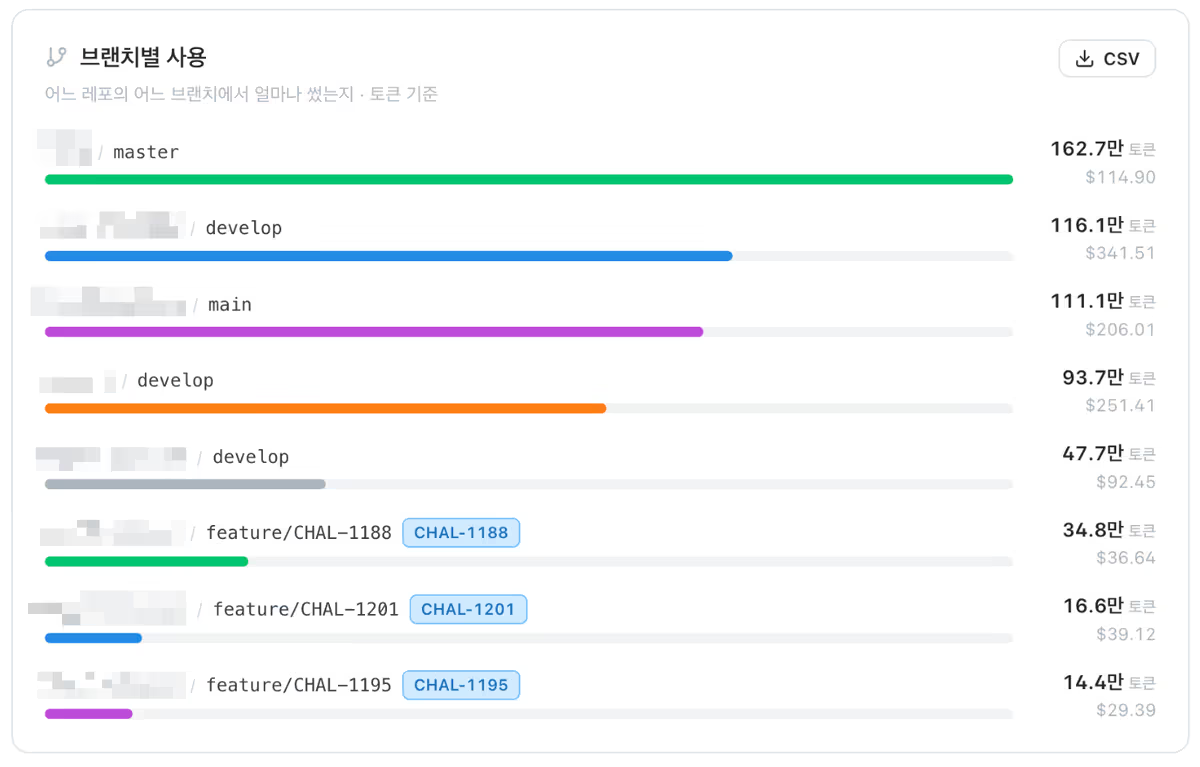
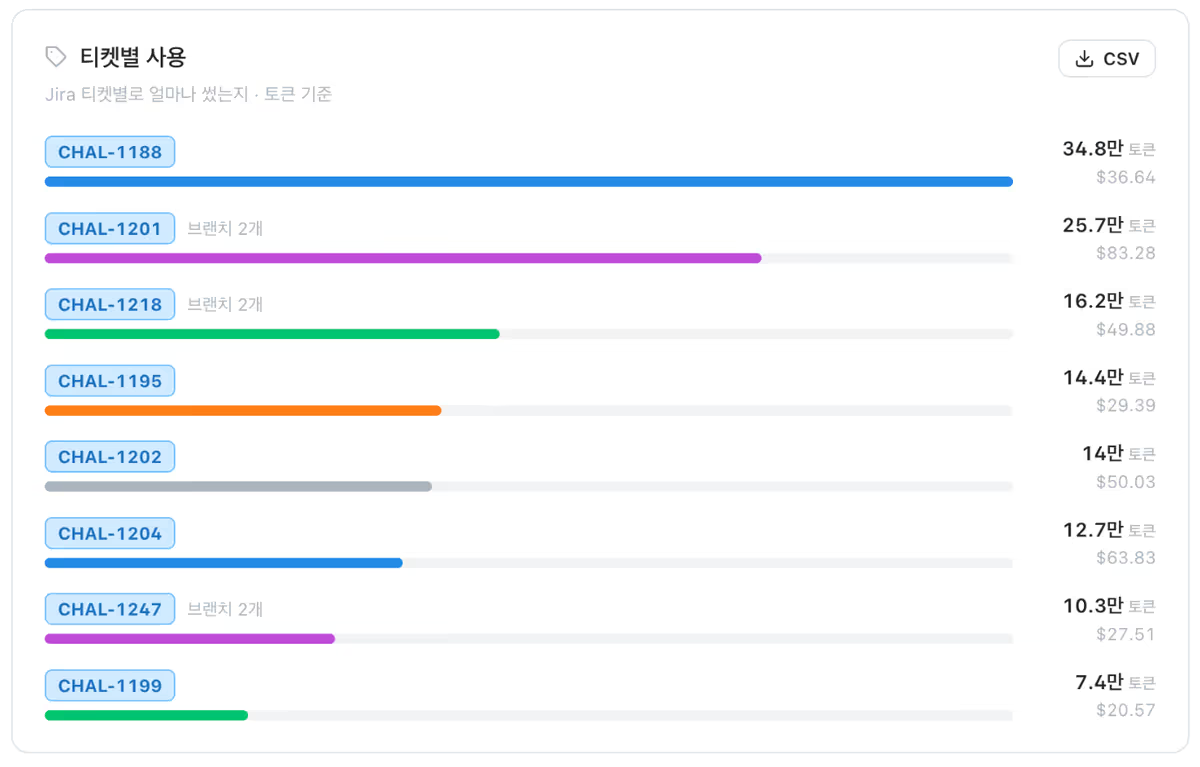
세션을 분석해 당신의 코딩 스타일에 이름을 붙여줍니다.
친구한테 공유하고 비교하고 싶어지는, 나만의 AI 코딩 정체성.











taco는 MCP 서버이기도 합니다. Claude Code 안에서
"나 이번 주 얼마 썼어?" 한마디면, 내 사용량을 바로 답해줍니다.
대시보드를 열지 않아도, 클로드에게 바로 물어보세요.
쓰는 방식을 골라 그대로 따라 하면 됩니다.
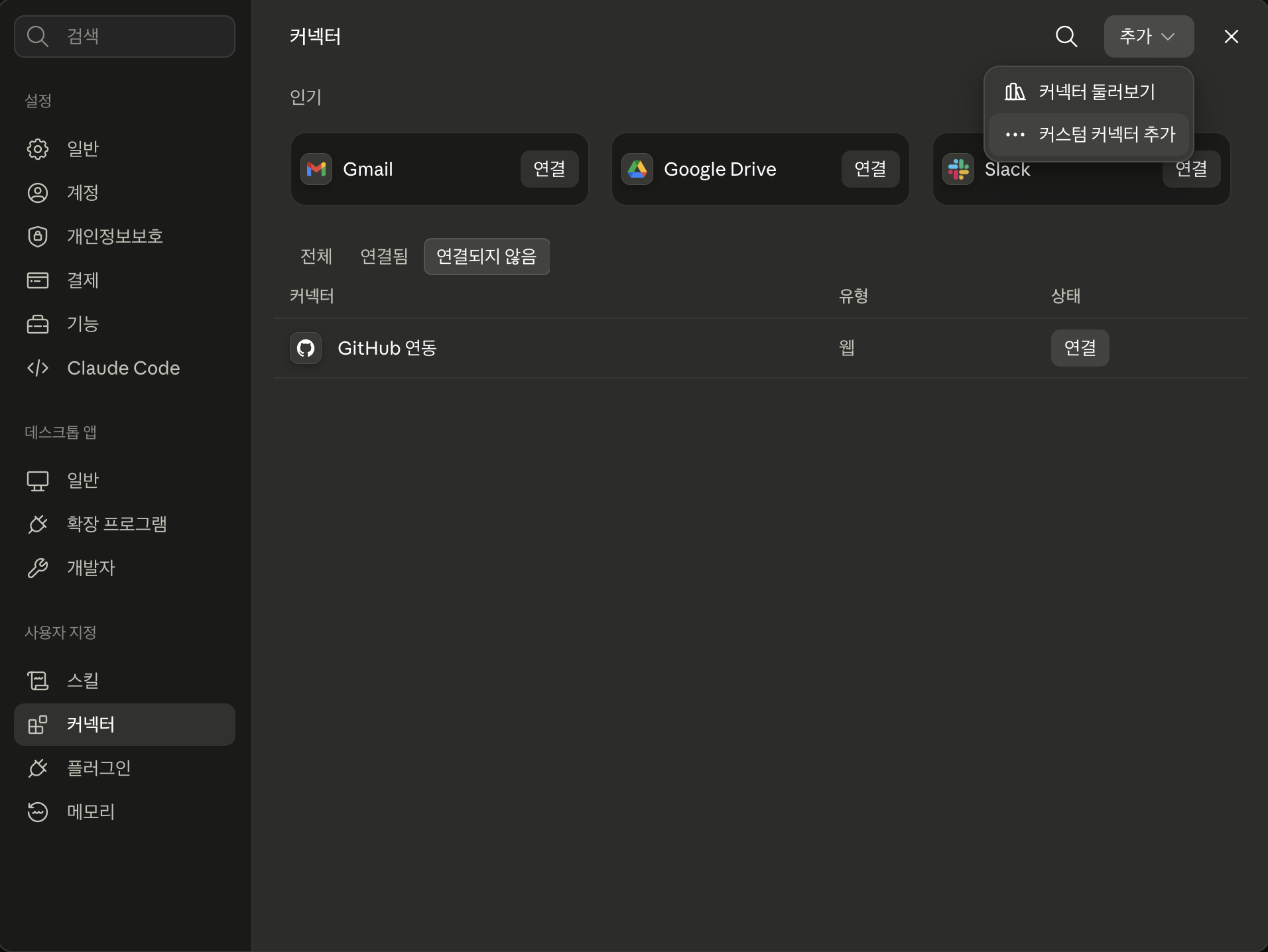
설정 → 커넥터에서 우측 상단 추가 ▾ → 커스텀 커넥터 추가를 눌러요.
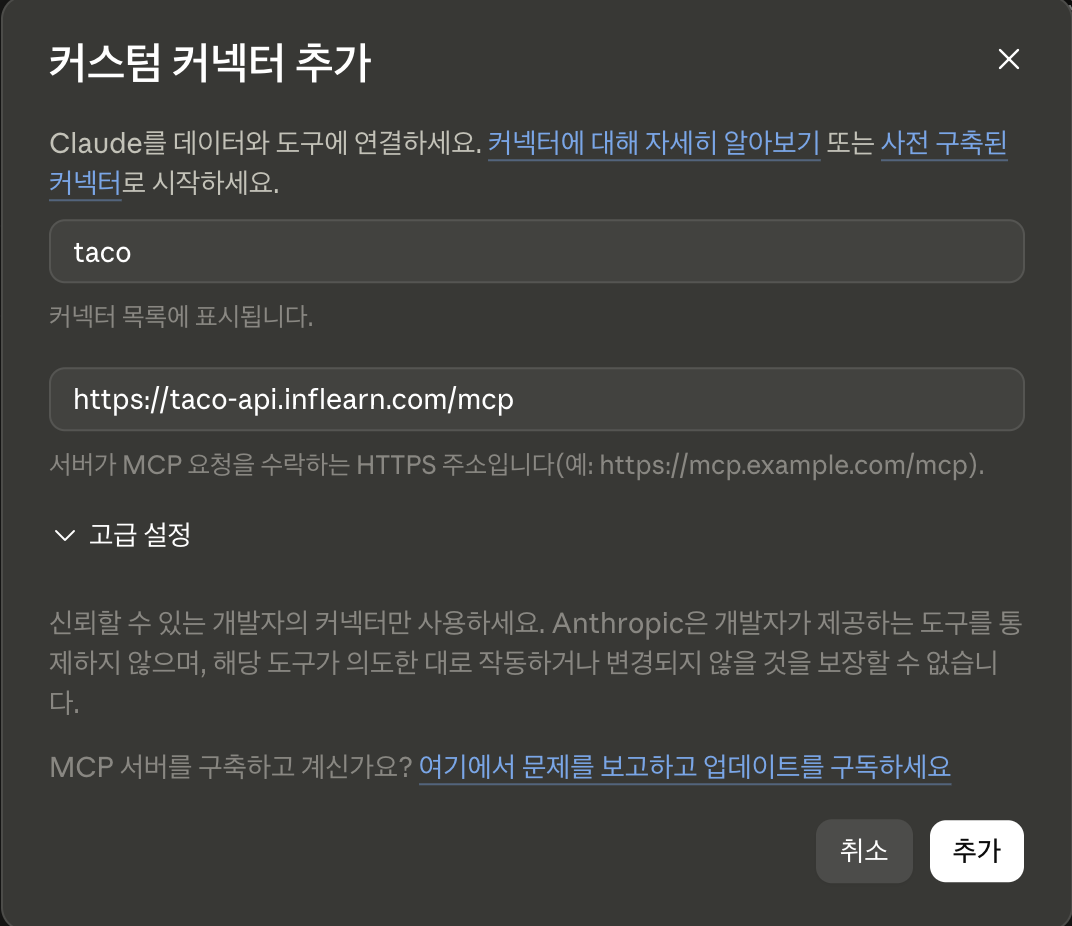
이름은 taco, 아래 주소를 URL 칸에 붙여넣고 추가.
인프런 로그인·동의 창이 뜨면 허용. 최초 1회만이고, 그 뒤론 자동으로 연결돼요.
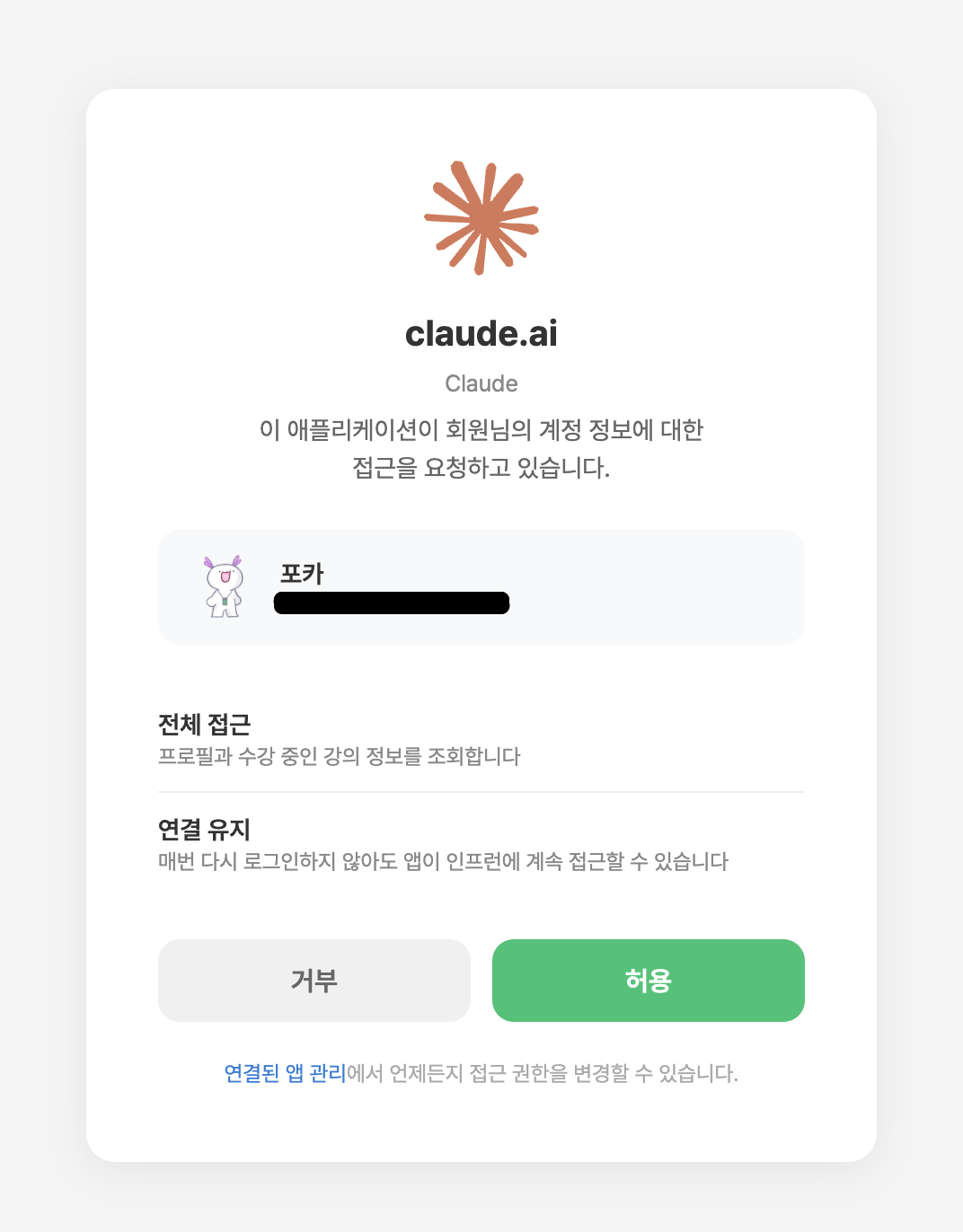
이제 “이번 주 얼마 썼어?”처럼 물어보면 돼요. 모든 컴퓨터에서 쌓인 사용량이 합산돼 바로 답합니다.
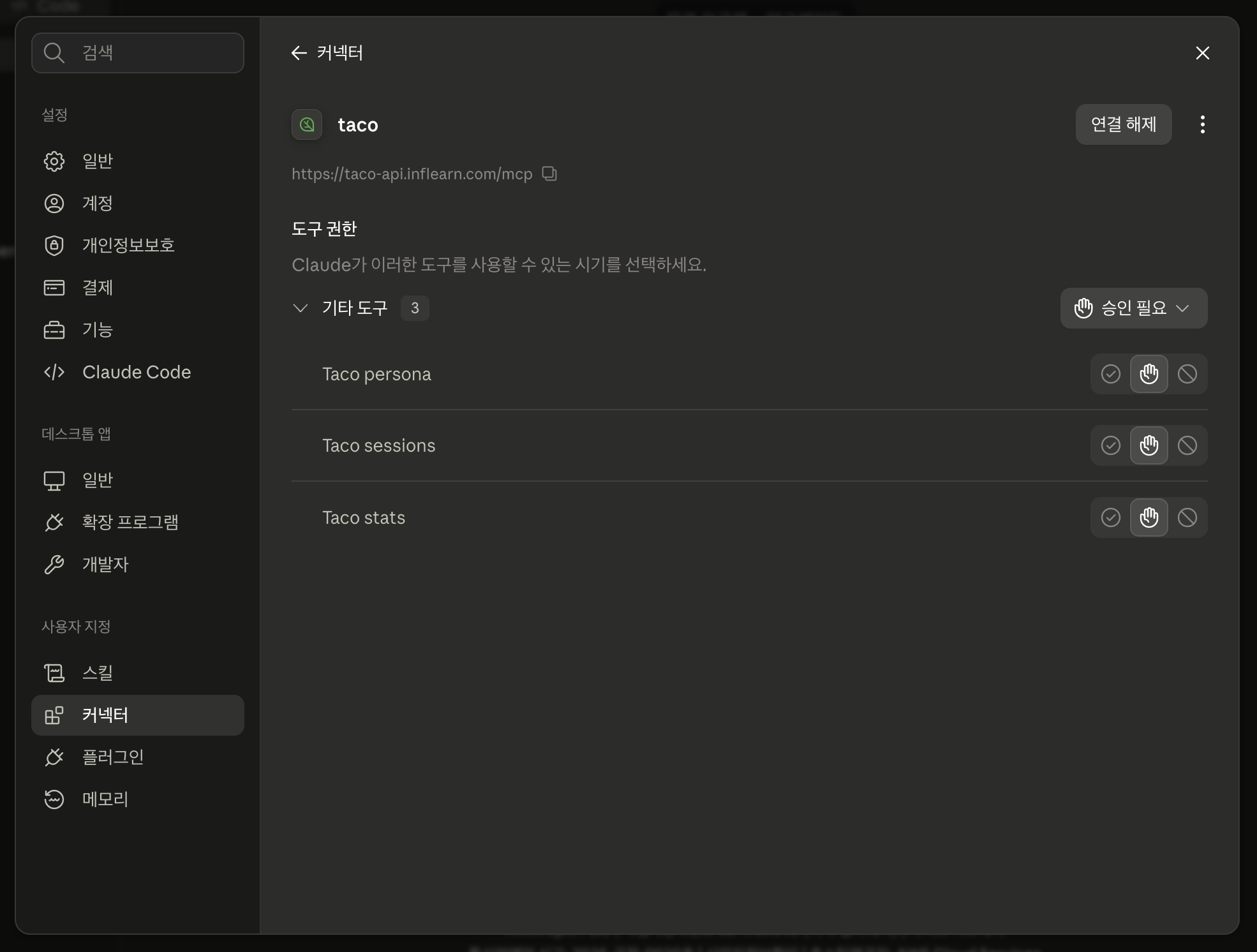
taco CLI를 설치했다면, 아래 명령 하나면 감지된 도구에 플러그인과 taco MCP(로컬·원격)가 함께 등록돼요. (설치 스크립트로 깔았다면 이미 실행됨)
taco plugins그다음 Claude Code 재시작 → /mcp에서 승인(원격은 인프런 로그인 1회)이면 끝. 로컬은 이 컴퓨터, 원격은 모든 컴퓨터 합산 사용량을 바로 물어볼 수 있어요.

모델 단가를 자동으로 반영해 토큰을 실제 비용으로 환산하고, 프롬프트 캐시로 아낀 금액을 따로 보여줍니다. 잘 쓰고 있다는 게 숫자로 보입니다.

서버로 가는 것은 토큰 집계와 모델·도구·작업 경로 같은 메타데이터입니다. 대화 본문과 코드 원문은 전송하지 않습니다. 단 세션 이름(도구가 만든 제목, 없으면 첫 프롬프트 앞부분)은 함께 전송되며 taco config set collect_session_name false 로 끌 수 있습니다.
Claude Code로도 쓰고 Cursor로도 쓰고,
노트북에서도 데스크톱에서도.
흩어진 사용량을 한 사람 기준으로 합쳐
진짜 내 총량을 보여줍니다.
 Claude Code플러그인 hook
 Codex플러그인 hook
 Cursortranscript 파싱
 Gemini CLItranscript 파싱Claude Desktop로컬 기록
 Antigravitytranscript 파싱
조직 전체 비용, 티켓·프로젝트별 지출,
팀 채택률과 월 예산까지.
개인의 기록이 그대로 팀의 대시보드가 됩니다.
curl -fsSL https://inf.run/taco | shirm https://inf.run/taco.ps1 | iex한 줄로 CLI 설치 + 감지된 도구에 플러그인 자동 연동. Windows는 PowerShell 한 줄.
taco login인프런 계정으로 로그인 1회 — 설치 때 모은 사용량이 서버로 올라갑니다.
taco dashboard오늘 쓴 만큼부터 대시보드에 바로.
인프런 계정으로 로그인하면 바로 시작합니다.
비용만 보실 분은 설치가 필요 없습니다.
curl -fsSL https://inf.run/taco | shirm https://inf.run/taco.ps1 | iex